
Projekt Pi-hole® – Instalacija operativnog sustava na Raspberry Pi
Nakon što smo odabrali odgovarajući Raspberry Pi model za Pi-hole® projekt, sljedeći logičan korak je priprema uređaja za rad. Budući da se Raspberry Pi isporučuje bez unaprijed instaliranog operativnog sustava, prvi zadatak je instalirati Linux na microSD karticu s koje će uređaj podizati operativni sustav. Iako ovaj postupak može djelovati zastrašujuće, u praksi je vrlo jednostavan i ne zahtijeva napredno tehničko znanje.
U ovom članku proći ćemo kroz cijeli proces: od odabira operativnog sustava, odabira i pripreme microSD kartice, do prvog pokretanja Raspberry Pi-ja. Cilj je postaviti stabilnu i pouzdanu osnovu na koju ćemo u sljedećim koracima instalirati i konfigurirati Pi-hole®.
Ovaj članak dio je projekta Pi-hole®, u kojem korak po korak implementiramo rješenje za blokiranje reklama na razini cijele mreže.
Više o projektu pročitajte ovdje.
Sadržaj članka
- Što je potrebno prije instalacije
- Odabir microSD kartice
- Odabir operativnog sustava
- Umetanje microSD kartice u pomoćno računalo
- Preuzimanje Raspberry Pi Imagera
- Instalacija operativnog sustava
- Umetanje microSD kartice u Raspberry Pi Zero W
- Spajanje na Raspberry Pi putem SSH-a
- (Opcionalno) Osnovno “čišćenje” sustava
- Osnovna konfiguracija pomoću raspi-config
Sadržaj projekta
- Uvod: zašto blokirati reklame na razini cijele mreže
- Što je DNS i kako funkcionira DNS filtriranje
- Raspberry Pi kao DNS poslužitelj u kućnoj mreži
- » Instalacija operativnog sustava na Raspberry Pi
- Instalacija i osnovno podešavanje Pi-holea®
- Konfiguracija routera i/ili cloud gatewaya za Pi-hole®
- Kako testirati radi li Pi-hole ispravno
- Najčešći problem i kako ih riješiti
Što je potrebno prije instalacije
Prije nego krenemo s instalacijom, potrebno je pripremiti nekoliko osnovnih stvari:
- Raspberry Pi uređaj
- microSD kartica (preporučeno barem 8 GB, Class 10)
- zasebno pomoćno računalo (Windows, macOS ili Linux)
- čitač microSD kartica
Ako pomoćno računalo nema ugrađeni utor za microSD kartice, može se koristiti jednostavan USB čitač ili SD adapter. U praksi to znači da microSD karticu umetnemo u adapter i zatim u standardni SD utor na laptopu ili računalu.
Odabir microSD kartice
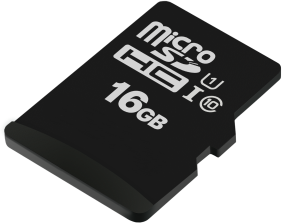
Raspberry Pi Zero W za svoj rad koristi microSD karticu kao primarni medij za pohranu operativnog sustava i podataka. Za razliku od klasičnih računala koja koriste SSD (engl. Solid State Drive) ili HDD (engl. Hard Disk Drive) diskove, Raspberry Pi Zero W se u potpunosti oslanja na SD karticu s koje se sustav podiže, na kojoj se nalazi operativni sustav i na koju se tijekom rada neprestano zapisuju i čitaju podatci. Upravo zbog toga odabir microSD kartice ima izravan utjecaj na brzinu, stabilnost i dugoročnu pouzdanost cijelog sustava.
Prilikom odabira kartice često se susrećemo s oznakama poput Class 4, Class 10, UHS-I i sličnima. Ove oznake označavaju minimalnu brzinu sekvencijalnog zapisa kartice. Class 10 jamči minimalnu brzinu zapisa od 10 MB/s, što je važno za nesmetan rad operativnog sustava. Kartice nižih klasa mogu funkcionirati, ali često uzrokuju sporije podizanje sustava, kašnjenja pri radu i u nekim slučajevima čak oštećenje operativnog sustava uslijed sporih ili nestabilnih zapisa.
Za poslužitelja poput Pi-holea®, koji je zamišljen da radi neprekidno 24/7, stabilnost zapisa na karticu važnija je od same maksimalne brzine. Operativni sustav redovito zapisuje logove, privremene datoteke i konfiguracije, a lošija kartica s vremenom može početi proizvoditi greške ili se potpuno pokvariti. Zbog toga se preporučuje koristiti kvalitetnu microSD karticu poznatog proizvođača, čak i ako je nešto skuplja, jer dugoročno smanjuje rizik od problema i gubitka podataka.
Osim klase brzine, važno je obratiti pažnju i na kapacitet kartice. Iako Raspberry Pi OS Lite i Pi-hole® zauzimaju relativno malo prostora, preporučuje se kartica od najmanje 16 GB, dok je 32 ili 64 GB razumna i praktična opcija. Veći kapacitet omogućuje dodatni prostor za logove, nadogradnje sustava i eventualne buduće servise bez potrebe za zamjenom kartice.
Za vrijeme pisanja ovog članka, u Chipoteci se mogla pronaći solidna kartica od pouzdanog proizvođača, 64 GB, Class10 za svega desetak eura, što znači da se 16GB i 32GB verzije mogu naći po još nižoj cijeni.
Odabir operativnog sustava
Raspberry Pi podržava više različitih operativnih sustava, no za Pi-hole® projekt najčešći i preporučeni izbor je Raspberry Pi OS, službena Linux distribucija optimizirana upravo za Raspberry Pi hardver. Temelji se na Debian Linuxu, stabilna je, dobro dokumentirana i ima veliku zajednicu korisnika.
Za Pi-hole® projekt nije potrebna grafička radna površina, budući da će se uređaj koristiti kao server i administrirati putem mreže. Zbog toga se preporučuje verzija:
- Raspberry Pi OS Lite (64-bit ili 32-bit)
Lite verzija dolazi bez grafičkog sučelja, zauzima manje prostora i troši manje resursa, što je idealno za svrhu DNS servera.
Umetanje microSD kartice u pomoćno računalo
Prije nego što Raspberry Pi uopće može pokrenuti operativni sustav, potrebno ga je instalirati na microSD karticu na zasebnom pomoćnom računalu. Budući da Raspberry Pi nema vlastiti mehanizam za instalaciju operativnog sustava, cijeli se postupak mora odvijati na drugom računalu, s kojeg se operativni sustav instalira na karticu.
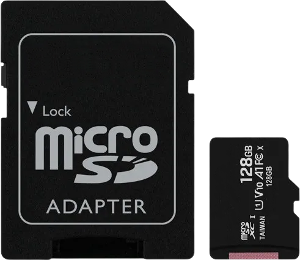
Većina prijenosnih računala danas nema ugrađen microSD utor, već eventualno standardni SD utor. U tom slučaju koristi se SD adapter u koji se umeće microSD kartica, a zatim se adapter umeće u SD utor na računalu. Ovi SD adapteri obično stižu uz same microSD kartice. Ako ni to nije dostupno, najjednostavnije rješenje je nabaviti USB čitač kartica, koji je jeftin, univerzalan i pouzdan način povezivanja microSD kartice s računalom.
Nakon umetanja kartice, operativni sustav računala trebao bi je automatski prepoznati kao izmjenjivi medij. U Windowsima će se pojaviti kao novi disk u Exploreru, dok će se na Linuxu i macOS-u montirati kao dodatni uređaj. U ovom trenutku nije važno ako kartica ne sadrži nikakav čitljiv sadržaj ili ako operativni sustav zatraži formatiranje — to je očekivano stanje jer će se kartica ionako u potpunosti prepisati tijekom instalacije Raspberry Pi OS-a.
Važno je obratiti pozornost da je tijekom postupka instalacije odabrana ispravna kartica, osobito ako je na računalo spojeno više diskova ili vanjskih uređaja. Alati za zapisivanje operativnog sustava rade na razini cijelog uređaja, što znači da će svi postojeći podaci na odabranoj kartici biti trajno obrisani. Kratka provjera kapaciteta i naziva uređaja prije početka instalacije može spriječiti nenamjerni gubitak podataka.
Kada je microSD kartica ispravno umetnuta i prepoznata od strane sustava, spremna je za instalaciju operativnog sustava.
Preuzimanje Raspberry Pi Imagera
Raspberry Pi Imager je službeni alat namijenjen jednostavnoj i pouzdanoj instalaciji operativnih sustava na Raspberry Pi uređaje. Razvijen je od strane Raspberry Pi Foundation i prilagođen je upravo tom ekosustavu, što ga čini preporučenim izborom za većinu korisnika. Alat omogućuje automatsko preuzimanje odabranog operativnog sustava i njegovo zapisivanje na microSD karticu u nekoliko klikova. Podržan je na najčešće korištenim operativnim sustavima, uključujući Windows, macOS i Linux. Jedna od njegovih ključnih prednosti je mogućnost definiranja naprednih postavki prije same instalacije, poput postavljanja korisničkog imena, lozinke, hostname-a i mrežnih postavki. Time se uklanja potreba potreba za spajanjem monitora i tipkovnice na Raspberry Pi tijekom prvog pokretanja. Raspberry Pi Imager također automatski provjerava integritet zapisa, čime se smanjuje mogućnost grešaka pri instalaciji. Sučelje je minimalističko i prilagođeno početnicima, ali istovremeno dovoljno fleksibilno za naprednije korisnike.
Raspberry Pi Imager moguće je, i trebalo bi preuzimati isključivo sa službene web stranice kako bi se osigurala autentičnost alata i izbjegli potencijalni sigurnosni rizici povezani s neslužbenim izvorima. Dostupan je na sljedećoj službenoj web stranici:
» https://www.raspberrypi.com/software
Instalacija operativnog sustava
Sada kada imamo spremu SD karticu i Raspberry Pi Imager, vrijeme je za instalaciju operativnog sustava.
1. Odabir Raspberry Pi modela
Pokretanjem Raspberry Pi Imagera, otvara nam se sljedeći ekran. Na njemu odaberemo model Raspberry Pi uređaja. S obzirom da smo za potrebe ovog projekta uzeli Raspberry Pi Zero W, na ovom ekranu odaberemo Raspberry Pi Zero.
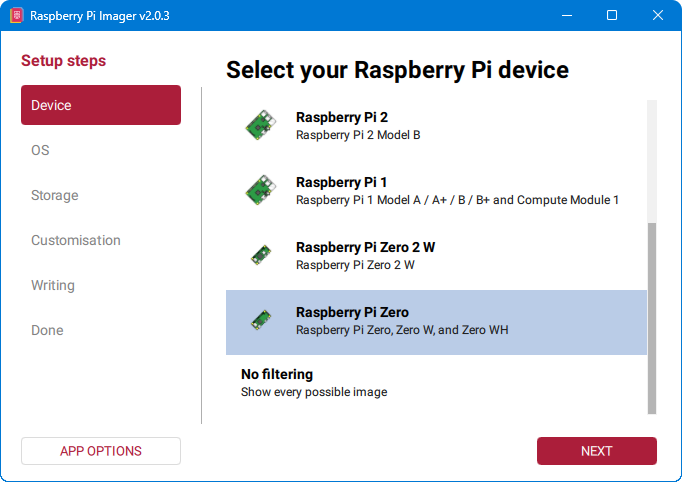
2. Odabir operativnog sustava
Nakon odabira Raspberry Pi modela, odabiremo operativni sustav. Prilikom odabira operativnog sustava važno je obratiti pozornost na to koji Raspberry Pi model koristimo. Općenito pravilo je da prednost uvijek ima Raspberry Pi OS Lite u 64-bitnoj verziji, ukoliko ga odabrani model podržava, jer 64-bitna verzija omogućuje bolje iskorištavanje mogućnosti procesora. Međutim, pojedini modeli, poput Raspberry Pi Zero W, ne podržavaju 64-bitnu arhitekturu procesora. U tim slučajevima potrebno je odabrati Raspberry Pi OS Lite u 32-bitnoj verziji, koja je u potpunosti dovoljna za potrebe ovog projekta.
Također je važno razlikovati dostupne varijante operativnog sustava. Raspberry Pi OS dolazi u tri osnovne verzije: Raspberry Pi OS, Raspberry Pi OS Full i Raspberry Pi OS Lite. Budući da će Raspberry Pi u ovom projektu služiti isključivo kao DNS poslužitelj, nije nam potrebna grafička radna okolina (engl. Graphical User Interface) niti dodatne desktop aplikacije. Iz tog razloga, Lite verzija predstavlja najbolji izbor, jer zauzima manje prostora, troši manje resursa i omogućuje stabilniji rad.
U slučaju da Raspberry Pi planiramo koristiti i za druge namjene koje zahtijevaju grafičko sučelje, tada ima smisla odabrati jednu od verzija s GUI-jem. Treba imati na umu da operativni sustavi s grafičkom okolinom troše više procesorskih resursa, više se zagrijavaju i imaju veću potrošnju energije, što u kontekstu stalno uključenog servera nije uvijek poželjno.
S obzirom da ovdje na listi nemamo Raspberry Pi OS Lite, odabiremo Raspberry PI OS (Other).
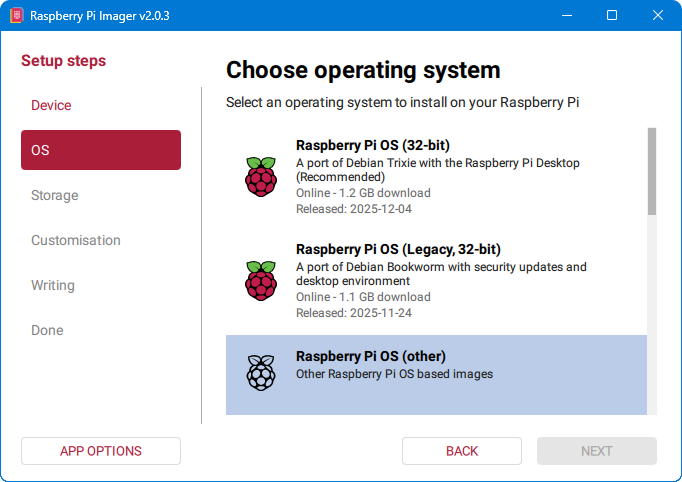
U idućem koraku koji nam se otvori, odaberemo Raspberry Pi OS Lite (32-bit).

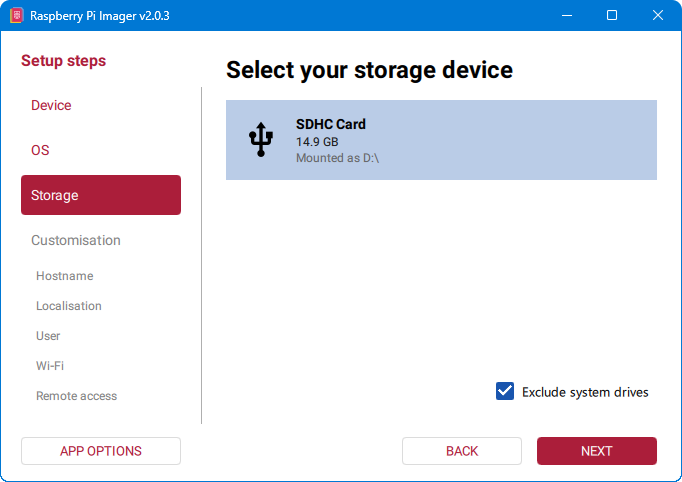
3. Odabir SD kartice
U ovom koraku važno je odabrati SD karticu koju smo spojili na pomoćno računalo. Obavezno ostaviti opciju “Exclude system drives” uključenu kako slučajno ne bi odabrali disk od pomoćnog računala pa ga u potpunosti uništili.
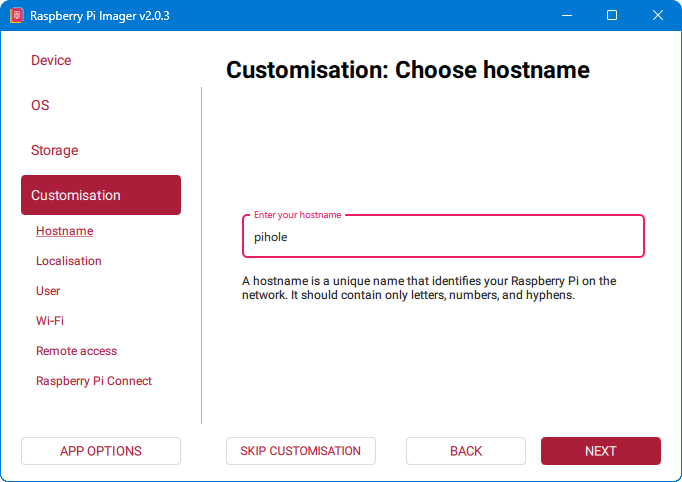
4. Unos hostnamea
Hostname je jedinstveno ime računala unutar mreže koje će vidjeti druga računala, a služi za njegovo lakše prepoznavanje i adresiranje. Umjesto pamćenja IP adrese, uređaju se može pristupiti putem tog imena, na primjer pihole, što je praktičnije i preglednije.
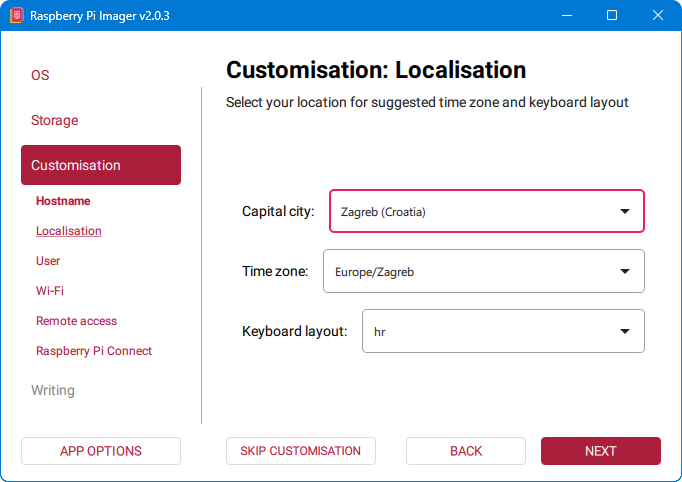
5. Odabir lokalizacije
Idući korak je odabir lokalizacije. Ovo je izuzetno bitno odabrati točno kako bi se Raspberry Pi mogao povezati na WiFi mrežu. Bez odabrane lokacije, ili sa krivom lokacijom, WiFi sučelje neće raditi.
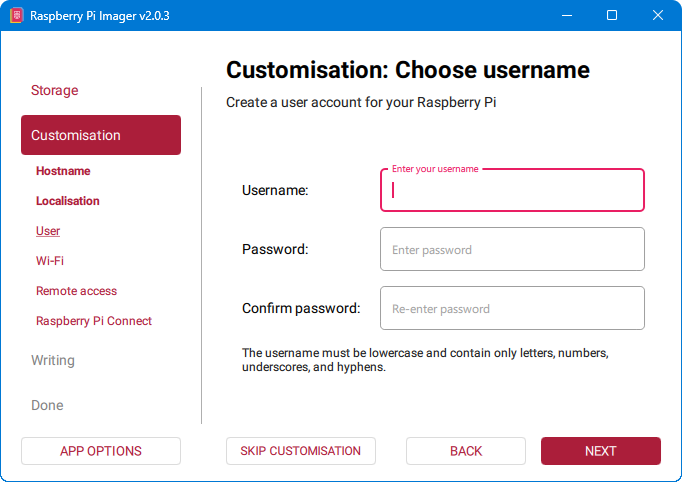
6. Unos korisnika
U ovom koraku unosimo korisničko ime i zaporku koje ćemo koristiti za spajanje na Raspberry Pi i njegovo podešavanje. Preporuka je odabrati jaču zaporku, od barem 16+ znakova, sa velikim i malim slovima, brojevima i znakovima.
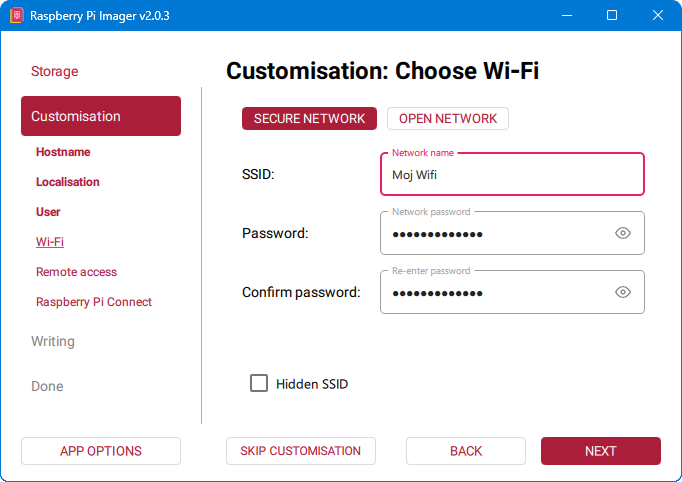
7. Unos podataka o WiFi mreži
U ovom koraku unosimo podatke o WiFi mreži na koju će se Raspberry Pi automatikom povezivati.
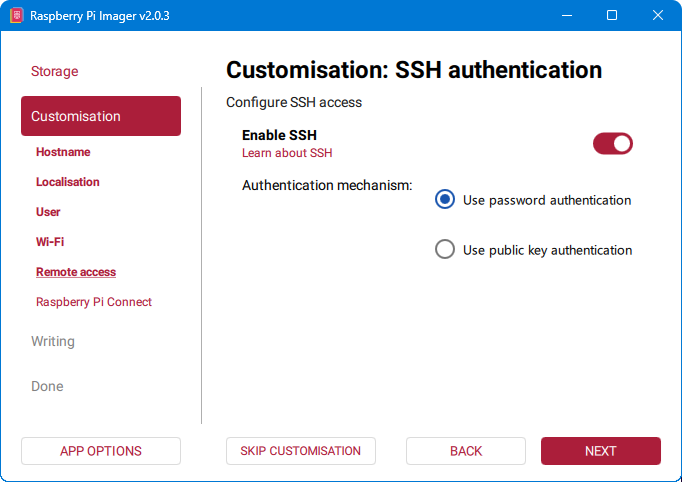
8. Odabir SSH opcije
SSH (engl. Secure Shell) je mrežni protokol koji omogućuje siguran udaljeni pristup računalu putem naredbenog retka (engl. Command Prompta). Koristi se za administraciju sustava na daljinu, pri čemu su svi podaci koji se razmjenjuju između klijenta i poslužitelja šifrirani, uključujući korisničko ime, zaporku i same naredbe.
SSH želimo uključiti kako bi se mogli spojiti na Raspberry Pi nakon instalacije, bez potrebe za spajanjem monitora, tipkovnice i miša na Raspberry Pi.
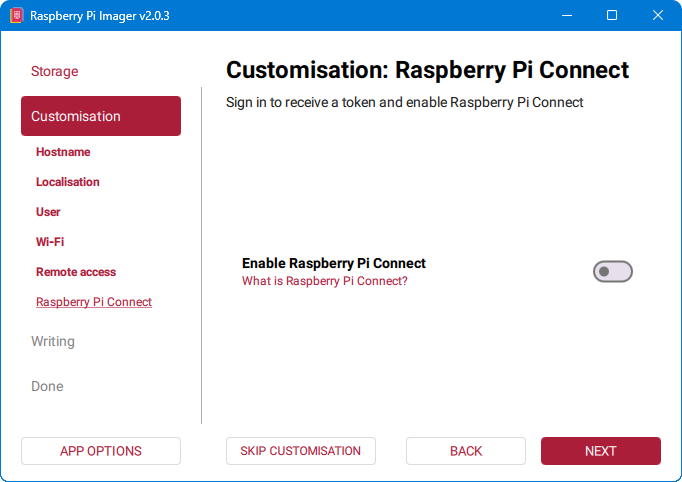
9. Odabir Raspberry Pi Connect opcije
Raspberry Pi Connect je servis koji omogućuje udaljeni pristup Raspberry Pi uređaju preko interneta putem web preglednika ili službene aplikacije, bez potrebe za izravnim SSH ili VPN pristupom. Iako može biti koristan u određenim scenarijima, u kontekstu Pi-hole® projekta i kućnog servera često se preporučuje njegovo isključivanje.
Razlog za isključivanje Raspberry Pi Connecta prvenstveno je sigurnost i minimalizam. Budući da će se Raspberry Pi koristiti kao stalno uključen mrežni servis, poželjno je smanjiti broj aktivnih servisa i izložnih točaka prema mreži ili internetu. Svaki dodatni servis predstavlja potencijalni sigurnosni rizik, čak i ako dolazi od pouzdanog proizvođača.
Osim sigurnosnog aspekta, Raspberry Pi Connect:
- koristi dodatne sistemske resurse
- uvodi ovisnost o vanjskim servisima
- nije potreban za lokalnu administraciju putem SSH-a
Za Pi-hole® je u pravilu dovoljno imati lokalni SSH pristup ili, po potrebi, pristup preko VPN-a unutar vlastite mreže. Isključivanjem Raspberry Pi Connecta sustav ostaje jednostavniji, predvidljiviji i lakši za održavanje, što je u skladu s osnovnom filozofijom pouzdanog kućnog servera.
10. Kratki prikaz svih odabranih postavki
U ovom koraku vidimo konfiguraciju koju smo postavili.

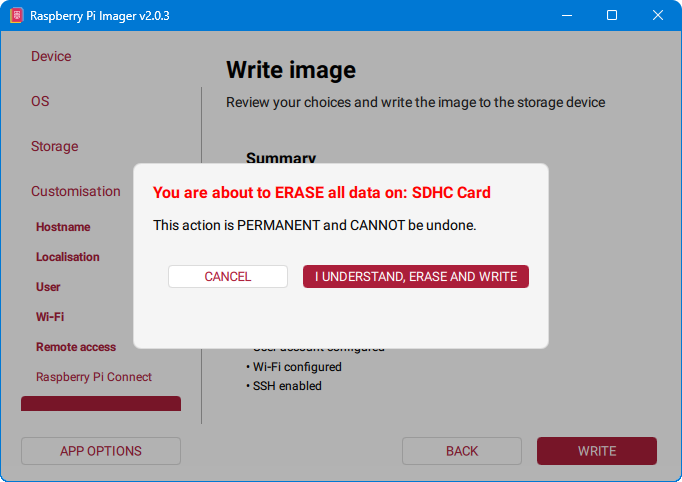
11. Potvrda instalacije
Završna potvrda instalacije. Odaberemo “I understand, erase and write”.
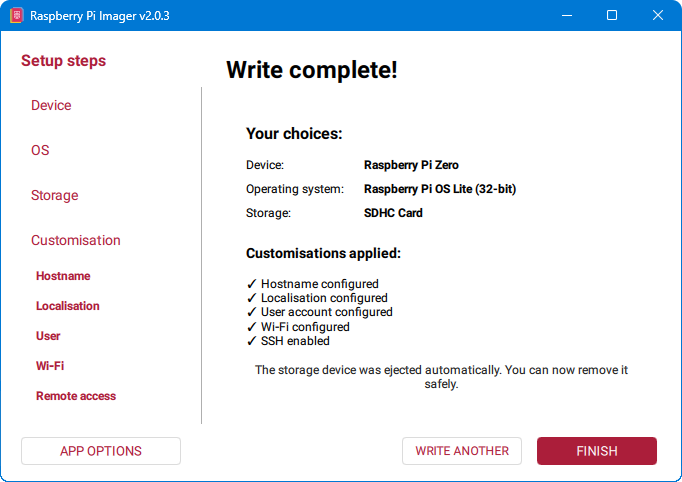
12. Završetak instalacije
Po završetku instalacije kliknemo na Finish.
Umetanje microSD kartice u Raspberry Pi Zero W
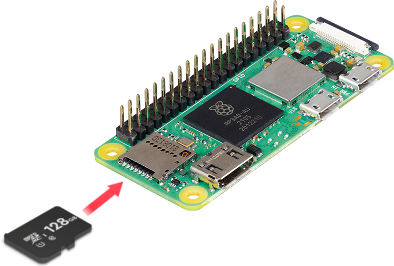
Nakon što je odgovarajuća microSD kartica odabrana i pripremljena, umetanje u Raspberry Pi je jednostavno – kartica se umeće u utor na gornjoj strani uređaja. Kartica se umeće sa kontaktima okrenutim prema dolje. Uređaj ne bi smio biti prikopčan na napajanje. Karticu treba gurnuti polagano, ali opet dovoljno snažno dok ne sjedne na dvoje mjesto.
Nakon što smo umetnuli karticu, spojimo napajanje i pričekamo dok se sustav ne digne. Ovo obično može potrajati i do 5 minuta ako se sustav podiže prvi put odmah nakon instalacije operativnog sustava.
Spajanje na Raspberry Pi putem SSH-a
Da bi se spojili na Raspberry Pi, koristimo SSH (engl. Secure Shell) koji smo omogućili u koraku 3.8.
To možemo napraviti na način da na pomoćnom računalu pokrenemo Command Prompt i u njega utipkamo sljedeće:
ssh username@hostnamePri tome nam je username korisničko ime koje smo unijeli u koraku 3.6, a hostname je ime poslužitelja koje smo unijeli u koraku 3.4. Nakon uspješnog povezivanja trebao bi nas tražiti zaporku koju smo unijeli u koraku 3.6. Tipkanjem zaporke, na samom sučelju se ne pokazuju znakovi, vizualno izgleda kao da se tipke ne primaju, ali zapravo se primaju. Nakon toga treba samo stisnuti enter. Po završetku trebali bi vidjeti nešto tipa ovoga:
Linux argon 6.12.47+rpt-rpi-v6 #1 Raspbian 1:6.12.47-1+rpt1 (2025-09-16) armv6l

The programs included with the Debian GNU/Linux system are free software;
the exact distribution terms for each program are described in the
individual files in /usr/share/doc/*/copyright.

Debian GNU/Linux comes with ABSOLUTELY NO WARRANTY, to the extent
permitted by applicable law.
Last login: Mon Jan  5 03:22:49 2026 from 192.168.1.2
korisnik@pihole:~ $
Nakon što smo se uspješno ulogirali u Raspberry Pi, prvo ga idemo ažurirati na najnoviju verziju. Utipkavamo i okidamo sljedeće naredbe:
sudo apt full-upgrade -y
sudo reboot
Što zapravo znače te naredbe?
sudo – sudo znači “superuser do” i omogućuje izvršavanje naredbe s administratorskim (root) ovlastima. Budući da se ažuriraju sistemski paketi, ova razina ovlasti je nužna.
apt – apt je alat za upravljanje paketima na Debian i Debian-based sustavima (uključujući Raspberry Pi OS). Koristi se za instalaciju, ažuriranje i uklanjanje softvera.
full-upgrade – full-upgrade nadograđuje sve instalirane pakete na njihove najnovije dostupne verzije i pritom smije ukloniti ili zamijeniti postojeće pakete ako je to potrebno za ispravno rješavanje ovisnosti.
-y – opcija -y automatski odgovara s “yes” na sva pitanja tijekom procesa nadogradnje. Time se omogućuje da se naredba izvrši bez dodatne interakcije. Bez -y, sustav bi tijekom nadogradnje tražio ručnu potvrdu.
(Opcionalno) Osnovno “čišćenje” sustava
Za server koji će raditi 24/7 korisno je ukloniti nepotrebne pakete:
sudo apt autoremove -yOvo nije obavezno, ali pomaže dugoročnoj urednosti sustava.
Osnovna konfiguracija pomoću raspi-config
Raspberry Pi dolazi s alatom raspi-config koji omogućuje jednostavno podešavanje ključnih postavki sustava. Konfiguracija se može pokrenuti sljedećom naredbom:
sudo raspi-configUtipkavanjem navedene naredbe, dobijemo sljedeći ekran:
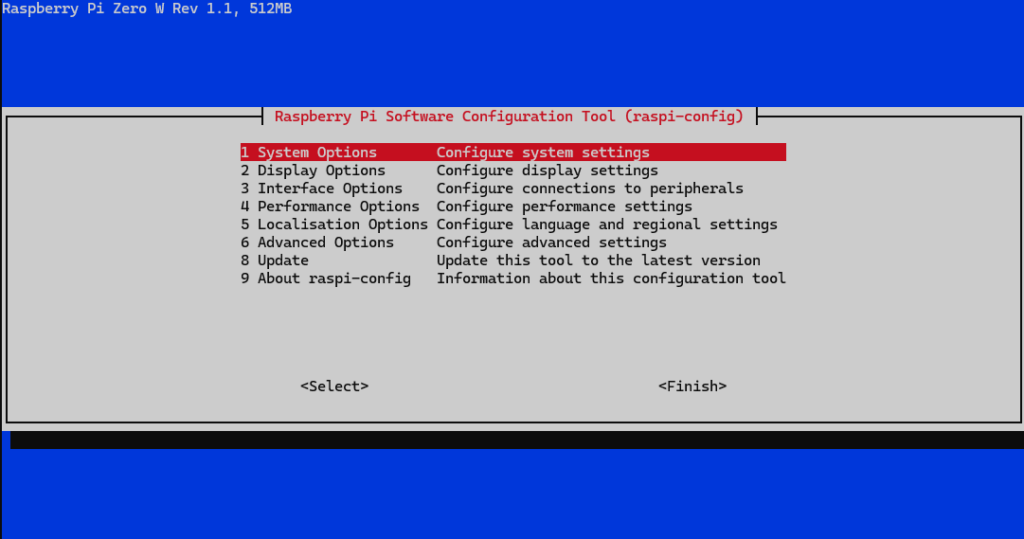
Jednom kada smo u tome ekranu, navigirati možemo putem strelica na tipkovnici.
Prva stvar koju ćemo napraviti je onemogućavanje nepotrebnih sučelja koja uopće nećemo koristiti za potrebe DNS poslužitelja. Prvo ćemo otvoriti opciju 3 Interface Options nakon čega dobijemo sljedeći ekran.
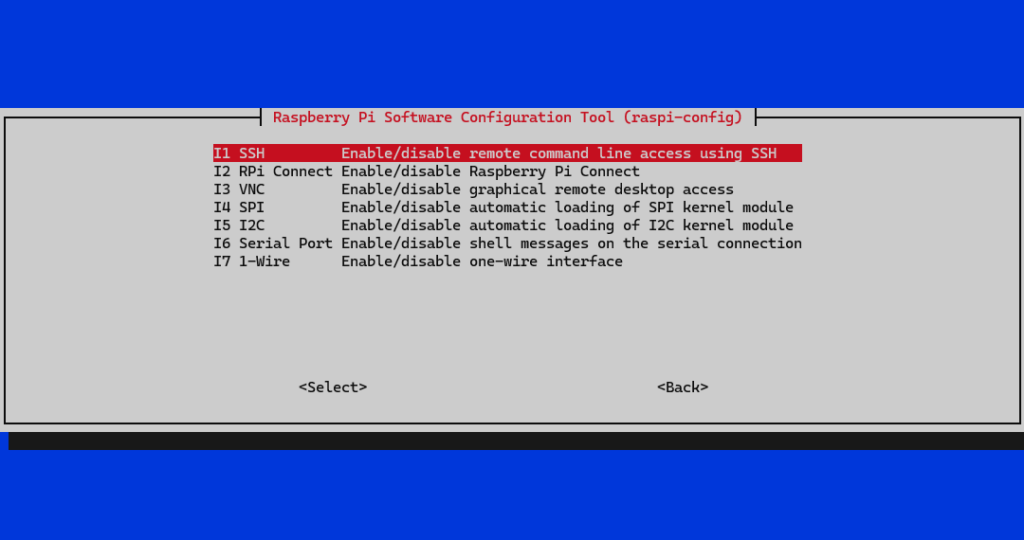
Budući da Raspberry Pi u ovom projektu služi isključivo kao mrežni poslužitelj, sva nepotrebna hardverska sučelja i grafičke usluge mogu se isključiti kako bi se smanjila potrošnja resursa i povećala sigurnost sustava. Ostaviti ćemo uključen samo SSH pristup.
U idućem koraku ćemo isključiti Wi-Fi power saving. Ova opcija povremeno gasi WiFi sučelje nakon nekog vremena neaktivnosti kako bi uštedila energiju, međutim to nam nije poželjno jer će nam usporiti rad DNS poslužitelja, a potrošnja energije je skoro zanemariva.
Otvorit ćemo opciju 6 Advanced Options.
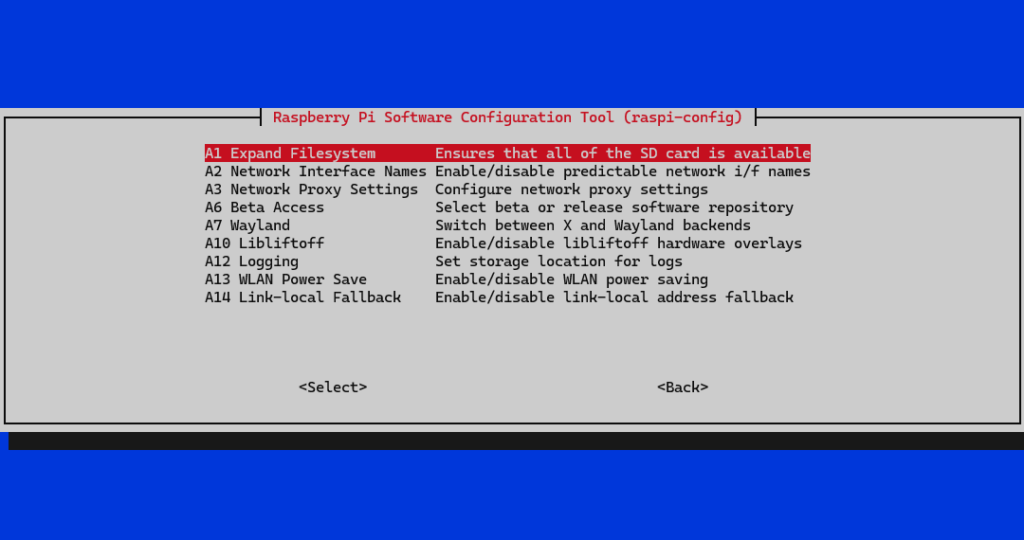
Na opciji A13 možemo isključiti WLAN power saving.
S ovime smo završili osnovnu konfiguraciju Raspberry Pi Zero W uređaja. Idući korak je instalacija softvera za blokiranje reklama, Pi-hole®.